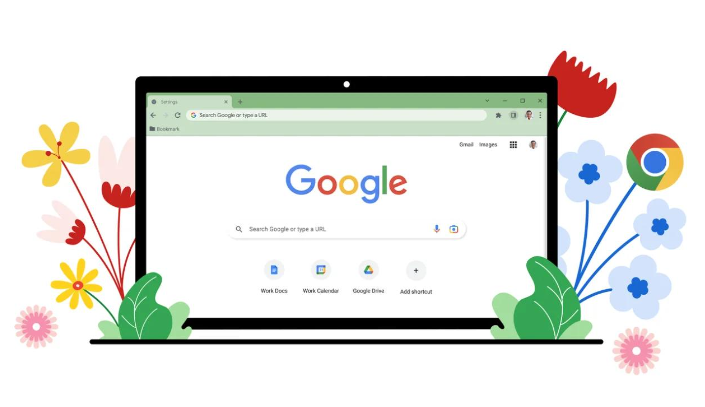
一、下载谷歌浏览器
1. 访问官方网站:打开您的网络浏览器,并输入 `chrome.google.com` 来访问谷歌浏览器的官方下载页面。
2. 选择版本:在页面上,您会看到多个版本的浏览器可供选择。根据您的操作系统和个人需求选择合适的版本。例如,如果您使用的是Windows系统,可以选择“Windows”选项。
3. 下载安装:点击“Download”按钮开始下载。下载完成后,运行安装程序并按照提示完成安装过程。
4. 启动浏览器:安装完成后,双击桌面上的快捷方式或在任务栏中右键单击并选择“启动”来启动谷歌浏览器。
二、配置谷歌浏览器
1. 创建新账户:如果您还没有谷歌账户,请点击“创建新账户”链接进行注册。
2. 登录账户:使用您的谷歌用户名和密码登录到您的谷歌账户。
3. 设置语言和时区:在浏览器的右上角,点击齿轮图标进入设置菜单。在这里,您可以更改语言和时区设置以适应您的需要。
4. 管理插件和扩展:在设置菜单中,找到“扩展”部分。在这里,您可以添加和管理各种插件和扩展,以增强浏览器的功能和个性化体验。
5. 调整隐私和安全性:在设置菜单中,找到“隐私与安全”部分。在这里,您可以调整浏览器的隐私设置,如阻止跟踪、控制cookie等。
6. 保存书签和历史记录:在设置菜单中,找到“书签和历史记录”部分。在这里,您可以保存书签和历史记录,以便在以后快速访问。
7. 自定义浏览器外观:在设置菜单中,找到“外观”部分。在这里,您可以自定义浏览器的主题、字体、颜色等外观设置。
8. 保存密码和自动填充信息:在设置菜单中,找到“密码和自动填充”部分。在这里,您可以保存密码和自动填充信息,以便在需要时快速输入。
9. 关闭浏览器:完成所有配置后,点击浏览器窗口右上角的关闭按钮或按键盘上的“Esc”键退出浏览器。
通过以上步骤,您应该能够成功下载并配置谷歌浏览器。在使用过程中,如果遇到任何问题,可以查阅谷歌浏览器的帮助文档或联系谷歌客服寻求帮助。