1. 创建和管理下载文件夹:
- 打开谷歌浏览器,点击左上角的“文件”菜单。
- 在下拉菜单中选择“新建文件夹”。
- 输入你想要的文件夹名称,例如“下载”或“文档”,然后按回车键确认。
- 这样你就创建了一个新的下载文件夹。
2. 自动保存到下载文件夹:
- 在谷歌浏览器中,右键点击一个下载链接,选择“另存为”。
- 在弹出的窗口中,选择“下载文件夹”作为保存位置。
- 这样,每次下载的文件都会自动保存到你之前创建的下载文件夹中。
3. 快速访问下载文件夹:
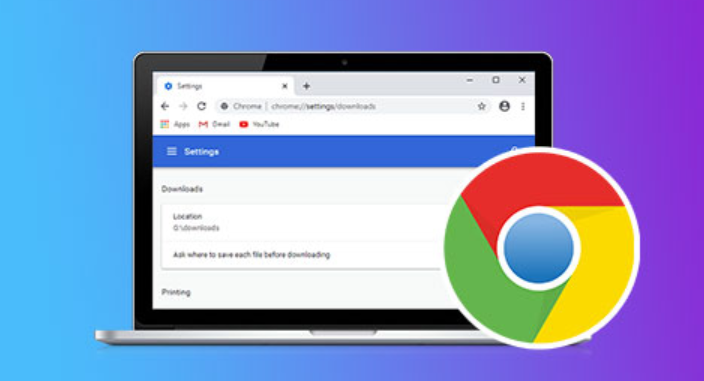
- 在谷歌浏览器的地址栏输入`about:downloads`,然后按回车键。
- 这将打开一个包含所有已下载文件的列表。
- 你可以通过点击列表中的文件名来快速访问它们。
4. 删除不需要的下载文件:
- 在谷歌浏览器的地址栏输入`about:cleardata`,然后按回车键。
- 这将清除浏览器的所有数据,包括下载文件。
- 请注意,这会永久删除你的下载文件,所以在执行此操作之前请确保备份重要文件。
5. 更改下载文件夹的位置:
- 在谷歌浏览器的地址栏输入`about:config`,然后按回车键。
- 这将打开一个配置页面,你可以在这里找到与下载相关的设置。
- 在搜索框中输入“download_folder_path”,然后找到对应的设置项。
- 修改该设置项的值,以更改下载文件夹的位置。
6. 使用插件扩展:
- 在谷歌浏览器的扩展商店中搜索“下载管理器”或“下载文件夹”等关键词。
- 安装你喜欢的插件或扩展,它可以帮助你更有效地管理下载文件。
7. 使用快捷键:
- 学习并熟悉谷歌浏览器的快捷键,这些快捷键可以帮助你更快地完成下载、管理文件等操作。
通过以上操作技巧和实测教程,你可以更加高效地使用谷歌浏览器的下载目录功能,管理和组织你的下载文件。记得定期清理不必要的文件,保持浏览器的运行效率。