当前位置: 首页 > Google浏览器如何同步历史记录到手机端
Google浏览器如何同步历史记录到手机端
来源:Chrome浏览器官网 2026年06月14日

Google浏览器如何同步历史记录到手机端1

要将Google浏览器的历史记录同步到手机端,请按照以下步骤操作:
1. 打开Google浏览器。
2. 点击右上角的菜单按钮(三个垂直点),然后选择“设置”。
3. 在设置页面中,找到并点击“历史记录”选项。
4. 在历史记录页面,您会看到一个名为“同步历史记录”的开关。确保此开关已打开。
5. 如果您的手机是Android设备,请确保您的手机支持“应用数据”功能。您可以在手机的“设置”>“应用”中找到相关设置。
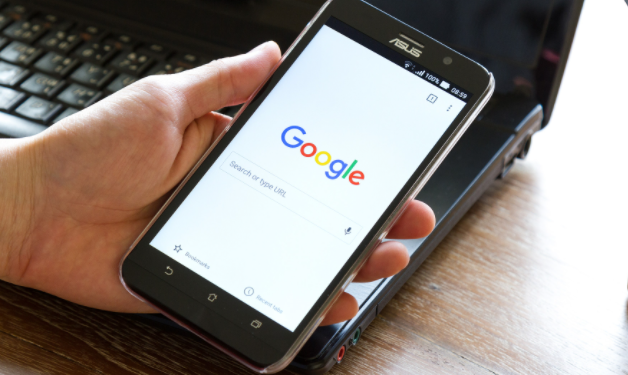
6. 在手机上打开Google浏览器。
7. 在手机端,您应该能看到与电脑端相同的历史记录。
现在,您已经成功将Google浏览器的历史记录同步到了手机端。
相关阅读

Google浏览器插件是否支持插件自动更新

分享Google浏览器插件支持插件自动更新,保持扩展最新功能和安全性。

时间:2025-06-26

Chrome浏览器下载文件提示缺少权限怎么办

针对Chrome浏览器下载文件提示缺少权限的问题,介绍权限设置和调整方法,帮助用户顺利完成文件下载。

时间:2025-06-24

为什么Google Chrome的缓存管理能提升页面响应速度

优化Google Chrome的缓存管理,提升页面响应速度,减少加载时间,提升网页访问速度和体验。

时间:2025-06-02

谷歌浏览器视频播放流畅度优化实测
谷歌浏览器视频播放流畅度优化实测

谷歌浏览器视频播放可能受缓存和插件影响,文章提供流畅度优化实测方法,包括缓冲管理、插件配置及操作技巧,帮助用户获得稳定观看体验。

时间:2026-02-09

TOP