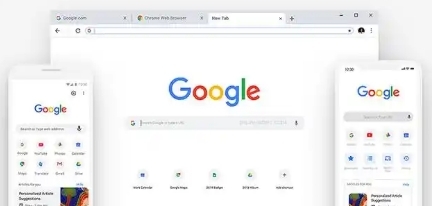
1. 查看历史记录:
- 打开谷歌浏览器,点击菜单按钮(通常是一个三个点的标志)。
- 在下拉菜单中选择“历史”(history)。
- 在弹出的窗口中,你可以看到你的浏览历史,包括访问过的网页、下载的文件等。
2. 清除浏览历史:
- 同样地,点击菜单按钮。
- 在下拉菜单中选择“清除浏览数据”(clear browsing data)。
- 这将删除你的浏览历史、cookies、缓存文件和密码。
3. 设置隐私偏好:
- 在菜单按钮下拉菜单中选择“设置”(settings)。
- 在设置页面中,你可以调整隐私偏好,例如限制网站跟踪你的活动或更改保存的网站密码的方式。
4. 使用扩展程序:
- 安装一个名为“chrome://history”的扩展程序,它可以让你直接从地址栏查看历史记录。
- 安装其他如“last tab”、“tab manager”等扩展程序,这些可以帮助你更好地管理标签页和历史记录。
5. 使用快捷键:
- 对于mac用户,可以使用`command + shift + h`快捷键来快速查看历史记录。
- 对于windows用户,可以使用`ctrl + shift + h`快捷键来快速查看历史记录。
6. 使用第三方工具:
- 有一些第三方工具可以帮助你更详细地管理和分析你的浏览历史。
- 例如,“chrome history viewer”允许你查看和编辑历史记录,而“chrome history analyzer”则可以分析你的浏览习惯并生成报告。
请注意,由于隐私和安全原因,谷歌可能会定期更新其隐私政策和功能,因此上述方法可能会随着时间而变化。建议查看谷歌浏览器的帮助文档或官方网站以获取最新的信息和指南。