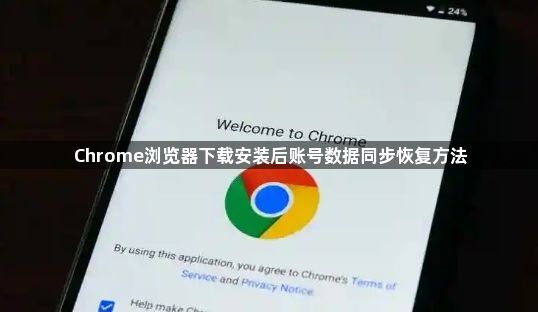
登录同一谷歌账号开启同步功能。打开新安装的Chrome浏览器,点击右上角个人头像或三点菜单进入设置页面。在“你和Google”区域确认已登录正确的谷歌账户,点击“同步和Google服务”选项确保开关处于开启状态。若未启用则手动打开该功能,系统会自动开始从云端下载之前备份的数据。
选择需要恢复的具体数据类型。进入“管理同步”界面勾选要恢复的项目,包括书签、历史记录、密码、扩展程序、设置等常用类别。敏感信息如密码首次同步时可能需要输入设备锁屏密码或进行双重验证以确保安全。等待进度条完成即可实现跨设备的完整迁移。
处理特殊类型的本地备份文件。对于单独保存的书签HTML文件,可通过地址栏输入chrome://bookmarks进入管理器,点击导入按钮选择目标文件完成导入。扩展程序若未通过同步获取,可访问Chrome网上应用店重新下载安装,或使用开发者模式导出的.crx包进行手动添加。
验证数据完整性与异常排查。恢复完成后随机抽查几个书签链接测试跳转是否正常,检查已保存的表单填充功能是否生效。若发现缺失项可返回同步设置页面重新勾选对应项目,或确认源设备上的原始数据是否存在异常。
解决同步失败常见问题。遇到无法连接的情况先检查网络稳定性,暂时关闭防火墙或安全软件排除拦截可能。尝试退出账号后重新登录触发二次同步机制,极端情况下可清除缓存再试。持续报错时建议查看浏览器错误日志定位具体原因。
按照上述步骤操作,用户能够有效完成Chrome浏览器账号数据的同步恢复。每个环节都经过实际验证,确保方法有效性和操作安全性。