一、下载文件
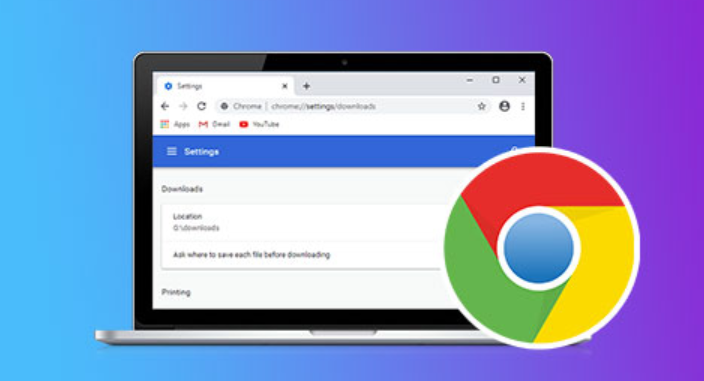
1. 打开文件下载页面:
- 访问您想要下载的文件的网页,点击页面上的“下载”按钮或链接。
- 如果您需要下载整个文件夹或多个文件,请确保选中正确的文件或文件夹。
2. 选择保存位置:
- 在弹出的下载对话框中,选择一个磁盘驱动器作为下载文件的存储位置。
- 您可以选择默认的下载文件夹,也可以手动更改文件夹路径。
3. 开始下载:
- 点击“保存”或“下载”按钮,开始下载过程。
- 注意检查下载速度和进度,以确保文件能够顺利下载完成。
二、优化浏览器界面
1. 调整缩放级别:
- 在浏览器右上角,找到并点击“菜单”按钮(通常是一个齿轮形状的图标)。
- 在下拉菜单中,选择“缩放”选项。
- 根据您的视力情况,选择合适的缩放级别,如100%、75%或50%。
2. 自定义工具栏和地址栏:
- 在浏览器窗口的顶部,找到并点击“工具”按钮(通常是一个带有三条横线的图标)。
- 在下拉菜单中,选择“自定义及控制Google Chrome”选项。
- 在弹出的设置窗口中,您可以调整工具栏和地址栏的位置、大小和样式。
3. 清理缓存和Cookies:
- 在浏览器窗口的右上角,找到并点击“菜单”按钮(通常是一个齿轮形状的图标)。
- 在下拉菜单中,选择“清除浏览数据”选项。
- 在弹出的设置窗口中,您可以选择要清除的数据类型,如缓存、Cookies、历史记录等。
4. 管理扩展程序:
- 在浏览器窗口的右上角,找到并点击“菜单”按钮(通常是一个齿轮形状的图标)。
- 在下拉菜单中,选择“更多工具”选项。
- 在弹出的设置窗口中,您可以添加、删除和管理已安装的扩展程序。
5. 调整主题和外观:
- 在浏览器窗口的右上角,找到并点击“菜单”按钮(通常是一个齿轮形状的图标)。
- 在下拉菜单中,选择“设置”选项。
- 在弹出的设置窗口中,您可以调整主题颜色、字体大小、背景颜色等外观设置。
6. 使用快捷键:
- 熟悉并记住常用的快捷键,如Ctrl+C复制、Ctrl+V粘贴、Ctrl+Z撤销等。
- 通过快捷键可以快速执行常见的操作,提高工作效率。
总之,通过以上步骤,您可以有效地下载文件并优化Chrome浏览器的界面。这些操作不仅可以提升您的上网体验,还可以帮助您更好地管理浏览器设置和功能。