1. 下载安装Google浏览器:
- 访问Google Chrome官方网站:https://www.google.com/chrome/
- 点击“Download Google Chrome”按钮,选择适合您操作系统的版本进行下载。
- 下载完成后,运行安装程序并按照提示完成安装。
2. 打开Google浏览器:
- 双击下载好的安装包,启动安装程序。
- 在安装过程中,系统可能会要求您同意相关许可协议,请仔细阅读并同意。
- 安装完成后,点击“Finish”按钮,关闭安装程序。
3. 打开Google浏览器:
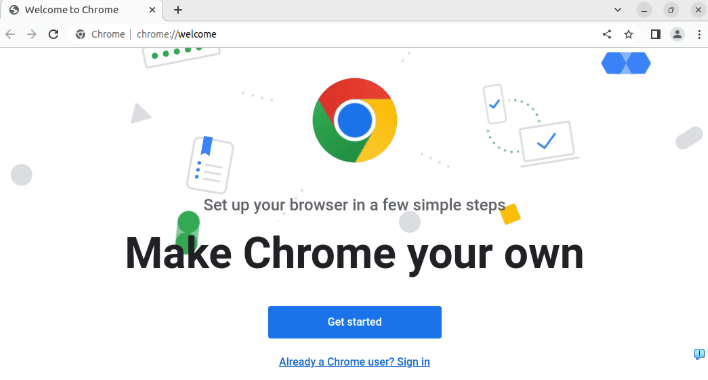
- 在桌面上找到Google浏览器的快捷方式或双击启动图标。
- 输入网址或使用地址栏访问您想要浏览的网站。
4. 插件更新管理:
- 打开Google浏览器,点击右上角的菜单按钮(通常是一个带有三个点的标志)。
- 在下拉菜单中选择“更多工具”>“扩展程序”。
- 在扩展程序页面中,您可以查看已安装的插件列表,也可以搜索新插件。
- 点击您想要更新的插件,进入插件详情页面。
- 点击页面右上角的齿轮图标,选择“检查更新”。
- 等待插件更新完成。更新过程中,请确保网络连接稳定。
5. 卸载插件:
- 在扩展程序页面,找到您想要卸载的插件,点击其名称。
- 在弹出的对话框中,点击“移除”按钮。
- 确认卸载操作,等待卸载完成。
6. 清理缓存和Cookies:
- 在浏览器设置中,点击“清除浏览数据”或“清除历史记录和Cookies”。
- 根据您的需求选择不同的时间范围和选项。
- 点击“清除数据”按钮,开始清理操作。
7. 其他注意事项:
- 如果您使用的是Windows操作系统,可以在任务管理器中结束Chrome进程,然后重新启动Chrome。
- 如果您使用的是Mac操作系统,可以在终端中运行“killall GoogleChrome”命令来结束Chrome进程。
- 注意保护您的个人信息,不要随意点击不明链接或下载不明文件。